Mostrando entradas con la etiqueta sistemas informaticos. Mostrar todas las entradas

viernes, 9 de enero de 2015

Máquinas Virtuales & Emuladores

 Feliz año a tod@s!!

Como empezamos un nuevo año, también empezamos un nuevo tema, en este casohodaremos más en el tema de Sistemas Operativos, en concreto en esta entrada tocaremos el tema de la virtualización.

Antes de nada, tenemos que diferenciar entre una Máquina Virtual y un Emulador.

Una máquina virtual típica simula ser una máquina dentro de la real, pero con la misma arquitectura. Si has usado por ejemplo el VirtualBox verás que los programas y sistemas operativos que puedes instalar dentro de él tienen que ser versiones para procesadores Intel/AMD. No puedes bajarte una distro de Linux para PowerPC o SPARC e instalarla ahí. Para eso tendrías que usar un emulador de esos procesadores. 

Un emulador generalmente simula ser un tipo de computadora diferente al real. Por ejemplo, hay emuladores de teléfonos celulares que te permiten ejecutar programas de celular en tu computadora. Y también hay los más conocidos, que permiten emular consolas de videojuegos.

Un ejemplo de emuladores es el emulador de NeoGeo kawaks.


Las máquinas virtuales se denominan Anfitriones (Hosts) y los Sistemas que instalamos dentro de las máquinas virtuales se denominan Huespedes (Guests).

Las máquinas virtuales más importante son:


VirtualBox: Entre los sistemas operativos soportados (en modo anfitrión) se encuentran GNU/Linux, Mac OS X, OS/2 Warp , Microsoft Windows, y Solaris/OpenSolaris, y dentro de ellos es posible virtualizar los sistemas operativos FreeBSD, GNU/Linux, OpenBSD, OS/2 Warp, Windows, Solaris, MS-DOS y muchos otros.


Parallels: El anfitrión es MAC. Los hosts que soporta es Windows.


VMWARE: El software de VMware puede funcionar en Windows, Linux, y en la plataforma Mac OS X que corre en procesadores INTEL, bajo el nombre de VMware Fusion. Del mismo modo que virtual box, podemos trabajar con la gran mayoría de sistemas.


VirtualPC: Solo soporta sistemas Windows ya que fue creado por microsoft para dichos sistemas. Y solo podemos trabajar con versiones de sistemas de Windows.


viernes, 12 de diciembre de 2014

Montaje de un ordenador

Este es mi collage de un montaje de ordenador, las fotos están distribuidas de derecha a izquierda!

miércoles, 10 de diciembre de 2014

Prevención de riesgos laborales

A la hora de montar un ordenador o una red de ordenadores, es muy importante tener organización a la hora de posicionar el cableado y los distintos dispositivos informáticos.

Si dejamos cualquier elemento informático obstaculizando los pasillos o amontonados en un lugar indevido, esto puede ocasionar desperfectos en los mismos elementos informáticos y/o daños humanos.


La principal causa es la falta de orden y limpieza en los pasillos y zonas de acceso, suelos irregulares, mojados o resbaladizos, objetos en zonas de paso, cableado por el suelo...


Las consecuencias suelen ser de carácter leve como golpes, esquinces, torceduras, heridas, etc.. aunque también pueden llegar a producirse fractura de huesos.

Para evitarlo el suelo ha de estar limpio y seco, debe ser resistente, estable y antideslizante. Debe limpiarsede inmediato cualquier sustancia o liquido que se ha derramado sobre el mismo. El espacio de trabajo debe encontrarse ordenado, libre de obstáculos dotado de buena iluminación y el cableado eléctrico recogido en canaletas acopladas a la pared.


Además el hecho de dejar cables por el suelo puedes dar lugar a que se corten o se pelen cuando pasas por encima con una silla. Por ello hay que usar como se dijo antes canaletas.


Otras medidas son las señales que indican riesgos, electricos, suelo mojado, productos infamables, etc...


Es muy importante tenerlas en cuenta y actuar en consecuencia. Al igual que las señales que identifican los extintores, salidas de emergencia, etc..


jueves, 4 de diciembre de 2014

NAS: Raid5

Para crear un Raid 5, tenemos que tener tres disco duros añadidos.


Le damos a UFS Volumen Manager (legacy), seleccionamos los tres discos y marcamos raid3:


Al Añadir volumen nos encontramos la información del Raid 5.


Una vez que tenemos esto, tenemos que compartir la carpeta del Raid5, Vamos a Compartido y luego a Compartidos de Windows y finalmente añadir corpartidos de windows. Seleccionamos la ruta de la carpeta Raid 5 y le damos un nombre.


Al ir a las carpetas de red podemos ver la carpeta compartida:


Dentro creamos carpetas:


miércoles, 3 de diciembre de 2014

Manejo NAS

Podemos ver la información del sistema:


Tenemos que crear un disco duro para poder crear carpetas, para ello entramos en la configuración de VirtualBox y creamos un disco duro SATA, creamos los que deseemos.


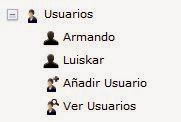
 Ahora podemos añadir grupos y usuarios, para ello le damos a añadir grupo:


Ej. Grupo Usuarios o Grupo Moderadores:


 Rellenamos el formulario y aceptamos:


Del mismo modo podemos crear un usuario:


Para crear carpetas de usuario debemos previamente formatear uno de los discos duros, para ello vamos a almacenamiento y le damos a importar volumen:


Vamos a la termina y creamos la carpeta


 Le damos el formato NTFS y le asignamos un nombre.


Debe aparecer de la siguiente manera:


 Ahora podemos editar los usuarios y podemos asignarle un directorio personal:


viernes, 28 de noviembre de 2014

Instalación FreeNAS en VirtualBox


Paso 1: Elegimos un nombre, el tipo y la versión de la máquina.


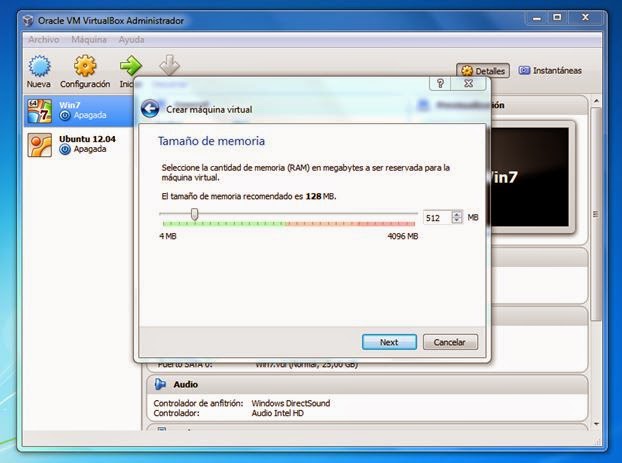
Paso 2: Le asignamos 512 MB de memoria RAM (Podemos añadirle más posteriormente)


Paso 3: Creamos un disco duro Virtual.


Paso 4: Seleccionamos VDI (VirtualBoxDisk Image) como tipo de archivo de unidad de disco duro.


Paso 5: Le asignamos Reservado dinámicamente.


Paso 6: Le damos un tamaño de 2 GB al disco duro.


Paso 7: Le damos a crear. Pasamos a configurarla antes de arrancarla.


Paso 8: Añadimos la ISO en el DVD en Almacenamiento.


Paso 9: Cambiamos la configuración de red a adaptador puente.


Paso 10: Iniciamos la máquina y nos comenzará a instalar la ISO.


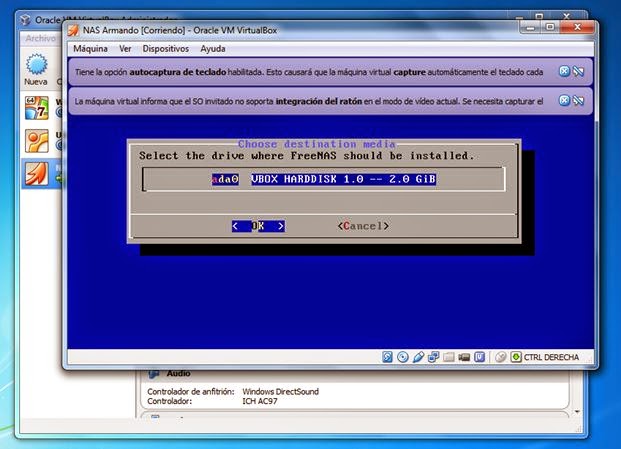
Paso 11: Aceptamos y seleccionamos donde queremos instalarla.


Paso 12: Procedemos con la instalación dándole a OK.


Paso 13: Nos avisa que tenemos que quitar el CDROM y tenemos que reinicializar la máquina.


Paso 14: Quitamos la ISO del DVD.


Paso 15: Apagamos (Shutdown) o reiniciamos (Reboot).


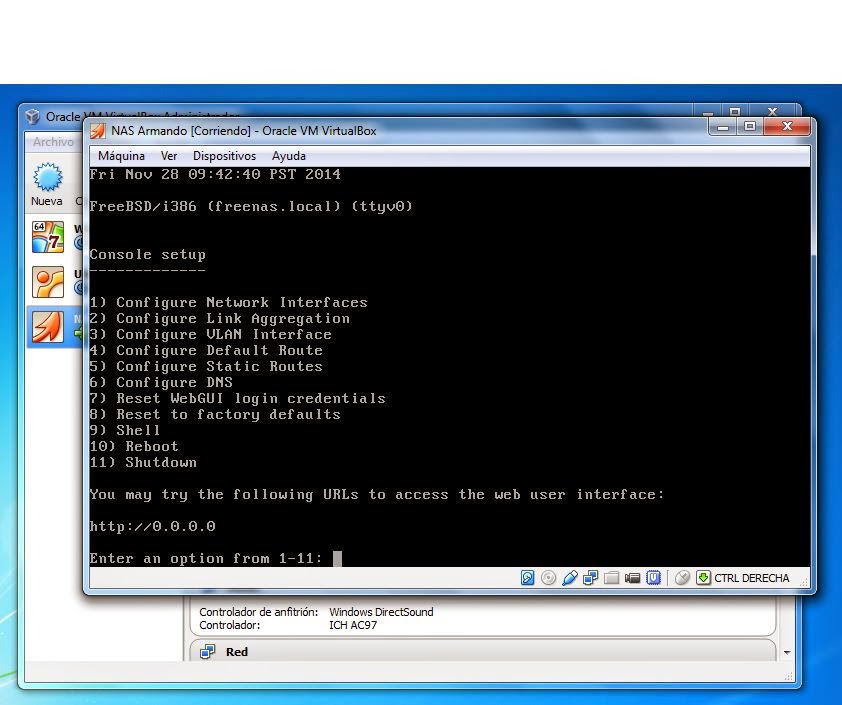
 Paso 16: Iniciamos la máquina y veremos el menú.


miércoles, 1 de octubre de 2014

El Gatete de Frankenstein


Frankenstein es un monstruo creado a partir de cadáveres inertes, que mediante la electricidad se le dio vida al igual que pasa en la informática se crean estructuras organizadas a partir de piezas inertes que mediante impulsos eléctricos y software generan creaciones que actúan de forma autómata como si del monstruo de Frankesnstein se tratara. 

El monstruo de Frankenstein se podría decir que es una forma de innovación adelantada a su época, que es algo similar al impacto que tuvo la entrada de los computadores en nuestras vidas.